

OJOsoft HD Video Converter — настольный видео конвертер для Windows, рассчитанный на работу с HD- и SD-видеофайлами. Программа конвертирует ролики между видеоформатами, переводит HD-видео в SD-форматы, подготавливает SD-видео в HD-профили, извлекает аудио из видео и использует готовые профили для устройств вроде iPhone, iPod, Apple TV, Xbox 360, PS3, Sony PSP, Zune, смартфонов, PDA и портативных медиаплееров. Для HD-сценариев заявлены AVI-HD, H.264/AVC, MKV-HD, AVCHD, HD MPEG4 TS, HD MPEG2 TS, HD WMV, HD QuickTime и ASF-HD.
Программа относится к старой школе Windows-конвертеров: вместо многовкладочного монтажного интерфейса здесь используется компактное окно с крупными кнопками направления конвертации. Пользователь выбирает формат на верхней панели, добавляет исходный файл, указывает имя и папку результата, выбирает профиль, меняет параметры через Edit… или Advanced >>, а затем запускает обработку кнопкой Convert. Такая логика делает OJOsoft HD Video Converter не видеоредактором, а именно утилитой для перекодирования, подготовки файла под устройство и извлечения аудиодорожки.
Главная особенность программы — ориентация на форматы и устройства, которые были важны для домашнего видеоархива, камер AVCHD, портативных плееров и игровых приставок. OJOsoft HD Video Converter работает не по принципу импортировать проект, смонтировать сцену, применить эффекты, а по схеме выбрать исходник, профиль и параметры вывода. Поэтому обзор OJOsoft HD Video Converter нужно читать именно как разбор конкретного конвертера, а не как сравнение всех современных программ для обработки видео.
Краткая карточка программы
| Параметр | Значение |
|---|---|
| Название | OJOsoft HD Video Converter |
| Тип | программа для конвертации HD- и SD-видео |
| Основная платформа | Windows |
| Основные задачи | конвертация HD/SD-видео, перевод HD в SD, перевод SD в HD-профили, извлечение аудио |
| Цена отдельной лицензии | $39.00 |
| Пробный режим | конвертирует 20% видео |
| Поддержка HD | 720P и 1080P |
| Размеры кадра для HD-сценариев | 1280×720, 1440×1080, 1920×1080 |
| Пакетная обработка | есть task list |
| Работа с MKV | при конвертации MKV можно выбрать дорожку субтитров |
| Устройства | iPod, iPhone, Apple TV, Xbox 360, PS3, Sony PSP, Zune, Archos, COWON, iAUDIO, Iriver, ZEN, смартфоны, PDA |
| Настройки вывода | video size, bit rate, NTSC/PAL, frame rate, audio codec, sample rate |
| Дополнительные режимы | Interlace/Deinterlace, пауза, остановка и продолжение обработки |
| Встроенные компоненты | встроенные декодеры и кодировщики для поддерживаемых форматов |
Цена $39.00, пробное ограничение 20% видео, поддержка 720P/1080P, размеры 1280×720, 1440×1080 и 1920×1080, task list, Interlace/Deinterlace, пауза, остановка и продолжение конвертации относятся именно к OJOsoft HD Video Converter.
Для каких задач подходит OJOsoft HD Video Converter
OJOsoft HD Video Converter решает задачи, где нужно получить воспроизводимый файл в другом контейнере, другом профиле устройства или другом наборе параметров. Программа не заменяет монтажный редактор, но закрывает типичные операции с видеокодированием: подготовку MP4 для портативного плеера, перевод MTS/M2TS в AVI или MPEG, уменьшение HD-ролика до SD-разрешения, извлечение аудио в MP3 или WMA, конвертацию MKV с выбранными субтитрами.
Конвертация HD в SD
Один из центральных сценариев — конвертация HD-видео в SD. Программа принимает M2TS, MTS, MOD, MXF, TOD, AVI-HD, H.264/AVC, MKV-HD, AVCHD, HD MPEG4 TS, HD MPEG2 TS, WMV-HD, QuickTime-HD и ASF-HD, а на выходе даёт SD-видео в SWF, MP4, MOV, 3GP, 3G2, MPEG, MPG, VOB, AVI, ASF, WMV, FLV и TS. Такой режим полезен, когда исходник снят камерой в HD, а итоговый файл нужен для старого медиаплеера, телефона, приставки, DVD-совместимого сценария или компьютера с ограниченной производительностью.
Конвертация HD в SD не равна монтажу и не меняет содержание ролика. Программа перекодирует поток, меняет контейнер, размер кадра, битрейт, частоту кадров и аудиопараметры. При уменьшении разрешения файл становится пригоднее для слабых устройств, но качество зависит от выбранного профиля, исходного видео и битрейта.
Конвертация SD в HD-профили
OJOsoft HD Video Converter также переводит SD-видео в HD-профили. Этот режим нужен, когда требуется получить файл с HD-размером кадра или HD-контейнером для конкретного плеера, но он не превращает исходное SD-видео в настоящий детализированный HD-материал. Если в исходнике нет мелких деталей, перекодирование не создаёт их заново. Программа меняет параметры файла, а не восстанавливает информацию, которой не было в исходном видео.
Практический смысл SD-to-HD в этой программе — совместимость. Например, у пользователя есть старый AVI, MPEG или WMV, а устройство или рабочая схема ожидает другой контейнер, профиль и размер кадра. В этом случае OJOsoft HD Video Converter помогает привести файл к требуемому виду, но итог нужно оценивать не по названию HD-профиля, а по реальному качеству изображения после обработки.
Конвертация между HD-форматами
Отдельная задача — переход между HD-форматами: AVCHD в MPEG, MKV-HD в MP4, M2TS в AVI, HD WMV в другой контейнер, TS в формат для устройства. Программа поддерживает популярные для своего времени HD-направления: H.264/AVC, MKV, AVCHD, HD MPEG4 TS, HD MPEG2 TS, HD WMV, HD QuickTime и ASF-HD.
Такой режим важен для архивов с видеокамер, записи телепередач, файлов в контейнерах TS/M2TS и роликов, которые не открываются на конкретном проигрывателе. Вместо поиска отдельного конвертера для каждого контейнера пользователь выбирает нужную кнопку на верхней панели и профиль.
Подготовка видео для устройств
В OJOsoft HD Video Converter есть профили для портативных плееров и устройств: iPod nano, Archos, COWON, iAUDIO, Iriver, Zune, iPod Classic, Sony PSP, ZEN Vision W, Sony NWZ-S739F, Apple iPad, Apple TV, iPhone, смартфонов, PDA и других portable media players.
Эта часть программы особенно характерна для эпохи, когда каждое устройство требовало свой контейнер, размер кадра, видеокодек, аудиокодек и битрейт. Для пользователя это снижало количество ручных настроек: вместо самостоятельного подбора параметров можно было выбрать профиль устройства и затем при необходимости подправить его через Edit… или Advanced >>.
Извлечение аудио из видео
Кнопка To Audio переводит HD- или SD-видео в аудиоформаты MP3, WMA, WAV, 3GP/3G2 audio, AAC, MP2, AC3, OGG, MP4 audio и M4A/M4B/M4R.
Это полезно для сохранения звуковой дорожки из лекции, интервью, концерта, записи выступления, обучающего ролика или клипа. OJOsoft HD Video Converter не редактирует звук как аудиостудия, но позволяет отделить аудиопоток и сохранить его в отдельном файле.
Интерфейс и логика работы
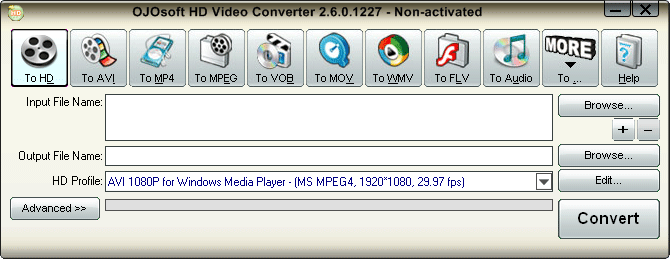
Главное окно OJOsoft HD Video Converter построено вокруг трёх зон: верхней панели форматов, полей выбора файла и области параметров. Верхняя панель содержит кнопки To HD, To AVI, To MP4, To MPEG, To VOB, To MOV, To WMV, To FLV, To Audio и More. Эти кнопки задают направление конвертации: в HD-профиль, AVI, MP4, MPEG/MPG, VOB, MOV, WMV, FLV, аудиоформат или дополнительный формат из меню More.
Кнопка To HD нужна, когда требуется перейти к HD-профилям. To AVI, To MP4, To MPEG, To VOB, To MOV, To WMV и To FLV работают как быстрые переключатели популярных форматов. To Audio переводит видео в отдельную аудиодорожку. More открывает дополнительные направления: ASF, TS, MKV и SWF.
В основной области пользователь добавляет видео через верхнюю кнопку Browse… или через +. Кнопка - удаляет файл из списка. Поле Input File Name показывает выбранный исходник, а Output File Name — имя и путь результата. Нижняя кнопка Browse… выбирает папку для итогового файла. Профиль задаётся через выпадающий список, а Edit… открывает изменение параметров. Advanced >> показывает сведения об исходнике и выходных настройках, Convert запускает обработку.
Интерфейс не перегружен временной шкалой, дорожками, панелью эффектов и инструментами монтажа. Это плюс для простого перекодирования и минус для тех, кому нужны нарезка, цветокоррекция, стабилизация, работа с титрами или сложная обработка звука. В OJOsoft HD Video Converter рабочий процесс подчинён одному результату: получить новый файл с нужными параметрами.
Поддерживаемые форматы
OJOsoft HD Video Converter выделяется широкой для своего класса поддержкой исходных и выходных форматов. Входной список включает как обычные контейнеры, так и HD-форматы камер и медиапотоков.
Входные видеоформаты
| Группа | Форматы |
|---|---|
| HD и камеры | MTS, M2TS, MOD, TOD, MXF |
| Контейнеры и файлы | AVI, MPG, MPEG, DAT, FLV, MKV, MOV, QT, MP4, M4V, VOB, WMV, ASF, TS |
| Кодеки и разновидности | DivX, Xvid, MJPEG, MPEG-1/2, MPEG-4 AVC, H.263, H.264, X.264 |
| Мобильные форматы | 3GP/3GPP, 3G2/3GP2 |
| Записи Windows | DVR-MS |
Фактический список входных видеоформатов включает MTS, M2TS, MOD, TOD, MXF, 3GP/3GPP, 3G2/3GP2, MJPEG, AVI, DivX, Xvid, MPG, MPEG-1/2, DAT, FLV, MKV, QuickTime MOV/QT, MP4, M4V, VOB, WMV, ASF, TS, MPEG-4 AVC, DVR-MS, H.263, H.264 и X.264.
Выходные видеоформаты
| Назначение | Форматы |
|---|---|
| Универсальные видеофайлы | MP4, AVI, MOV, WMV, MPEG, MPG |
| DVD/дисковые и потоковые сценарии | VOB, TS, MTS, M2TS |
| Веб и старые Flash-сценарии | FLV, SWF |
| Мобильные форматы | 3GP, 3G2 |
| Дополнительные контейнеры и кодеки | ASF, H.264, MJPEG |
В выходном списке указаны MP4, MOV, 3GP, 3G2, MPEG, MPG, VOB, AVI, ASF, WMV, FLV, H.264, MJPEG, TS, SWF, MTS и M2TS.
Аудиоформаты
| Тип задачи | Форматы |
|---|---|
| Музыка и универсальное воспроизведение | MP3, WMA, WAV, AAC, OGG |
| Видео-аудио и старые устройства | 3GP/3G2 audio, MP2, AC3, MP4 audio |
| Apple-ориентированные варианты | M4A, M4B, M4R |
Аудиовывод включает MP3, WMA, WAV, 3GP/3G2 audio, AAC, MP2, AC3, OGG, MP4 audio и M4A/M4B/M4R.
Работа с HD-видео
OJOsoft HD Video Converter рассчитан на HD-файлы, но его набор HD-функций лучше понимать через конкретные форматы и параметры. Программа поддерживает 720P и 1080P, размеры кадра 1280×720, 1440×1080 и 1920×1080, а также Interlace/Deinterlace.
720P и 1080P
Поддержка 720P и 1080P означает, что программа умеет работать с HD-размерами кадра и выводить файлы в профили, рассчитанные на HD-воспроизведение. В списке размеров указаны 1280×720, 1440×1080 и 1920×1080. Первый вариант соответствует 720p, два последних относятся к 1080-сценариям, включая анаморфный 1440×1080 и полноценный 1920×1080.
При выборе размера кадра нужно учитывать источник и устройство. Для старого медиаплеера 1920×1080 с высоким битрейтом может оказаться тяжёлым, а для телевизора или приставки 1280×720 может дать меньший размер файла при приемлемой детализации. OJOsoft HD Video Converter даёт настройки, но не отменяет базовое правило кодирования: итоговый файл должен соответствовать возможностям устройства.
MTS, M2TS и AVCHD
Поддержка MTS и M2TS делает программу пригодной для обработки видеозаписей с HD-камер и AVCHD-источников. Эти файлы часто создавались бытовыми камерами и не всегда без проблем открывались на старых плеерах. OJOsoft HD Video Converter позволяет перевести их в AVI, MP4, MPEG, WMV, VOB, TS и другие форматы.
Для архивного видео это практичный сценарий: исходник остаётся в исходной папке, а для просмотра или передачи создаётся отдельный файл. При работе с такими роликами особенно важны размер кадра, битрейт, частота кадров и аудиокодек. В программе эти параметры доступны через профиль и расширенную панель.
MKV-HD и субтитры
При конвертации MKV программа позволяет выбрать субтитры, которые будут отображаться в выходном видео. Это не полноценный редактор субтитров и не инструмент для оформления текста, но важная функция для фильмов и роликов с несколькими дорожками. Пользователь выбирает нужную дорожку перед выводом, чтобы итоговый файл воспроизводился с правильными субтитрами.
Interlace и Deinterlace
Interlace/Deinterlace нужен для исходников с чересстрочной развёрткой. Если исходное видео чересстрочное, при конвертации нужно установить De-interlace.
Практически это важно для старых камер, телезаписей и DVD-ориентированного материала. Без деинтерлейса на прогрессивном экране могут быть заметны гребёнка и горизонтальные артефакты на движении. В OJOsoft HD Video Converter этот параметр находится не в отдельном видеоредакторе, а в настройках профиля.
Настройки конвертации
Профиль в OJOsoft HD Video Converter — это набор параметров выходного файла. Пользователь сначала выбирает формат кнопкой на верхней панели, затем выбирает подходящий профиль из выпадающего списка и при необходимости меняет его через Edit… или Advanced >>. В параметрах используются Extension/Format, Frame Size, Display Aspect, Resize Method, Video Compression, Video Bit Rate, Frame Rate, Audio Format, Audio Bit Rate, Frequency, Channels, Volume, Use Sync Mode/Set FPS/Convert FPS и Interlace/Deinterlace.
Frame Size
В OJOsoft HD Video Converter разрешение называется Frame Size. Этот параметр влияет на размер кадра итогового файла. Если после конвертации файл получился слишком маленького разрешения, менять нужно именно Frame Size в расширенных параметрах или выбирать другой настраиваемый профиль.
Для HD-задач подтверждены размеры 1280×720, 1440×1080 и 1920×1080. Для старых мобильных профилей встречаются меньшие значения, например 176×144, 320×240, 352×288, 704×576 и другие ограничения, зависящие от выбранного кодека. В FAQ OJOsoft отдельно разобран пример 3GP: профиль с H.263 ограничен набором размеров, а для 320×240 нужно выбирать H.263+.
Video Bit Rate
Video Bit Rate определяет поток данных видео. Высокий битрейт не создаёт качество выше исходного, но увеличивает размер файла; низкий битрейт уменьшает файл, но может ухудшить детализацию, особенно на HD-материале.
Для OJOsoft HD Video Converter это один из главных параметров. При 1080p слишком низкий битрейт приводит к размытой картинке, блокам и рывкам на сложном движении. При слишком высоком битрейте файл становится тяжелее, а старые устройства могут отказаться от воспроизведения. Поэтому настройка битрейта должна соответствовать не только желаемому качеству, но и профилю целевого плеера.
Frame Rate
Frame Rate задаёт частоту кадров. Этот параметр выражается в FPS, а для портативных устройств рекомендуется снижать значение, когда видео не воспроизводится плавно.
В контексте OJOsoft HD Video Converter частота кадров важна для PSP, iPod, Zune, старых смартфонов и медиаплееров. Устройство может принять контейнер MP4, но не справиться с частотой кадров или битрейтом. Поэтому при проблемах воспроизведения в первую очередь проверяют профиль, Frame Size, Frame Rate и Video Bit Rate.
Audio Format, Audio Bit Rate и Frequency
Аудиочасть профиля задаёт формат, битрейт, частоту дискретизации и каналы. OJOsoft HD Video Converter поддерживает аудиоформаты MP3, WMA, WAV, AAC, MP2, AC3, OGG, MP4 audio и M4A/M4B/M4R. Через параметры можно менять Audio Format, Audio Bit Rate, Frequency, Channels и Volume.
Для роликов с речью достаточно умеренного аудиобитрейта, но при музыке, концертах и фильмах слишком низкий битрейт даёт слышимые артефакты. Для пропусков в аудио рекомендуется увеличить audio bit rate.
Resize Method
Resize Method определяет, как программа изменяет кадр, когда соотношение сторон исходника не совпадает с выходным. В программе используются три метода: Stretch, letterbox и crop.
Stretch растягивает изображение под заданный кадр и может исказить пропорции.
letterbox сохраняет пропорции и добавляет поля.
crop обрезает часть кадра, чтобы заполнить нужное соотношение сторон.
Для домашнего видео обычно безопаснее letterbox, если важно не исказить лица и объекты. Crop подходит, когда поля неприемлемы, но часть изображения по краям можно потерять. Stretch лучше использовать только тогда, когда исходное и итоговое соотношение сторон действительно совпадают или искажение не критично.
Use Sync Mode, Set FPS и Convert FPS
Для проблем синхронизации звука и изображения в OJOsoft HD Video Converter есть Use Sync Mode/Set FPS/Convert FPS. Если после конвертации звук и видео расходятся, нужно менять режим синхронизации и варианты FPS.
Рассинхронизация может быть связана с исходником и конфликтами кодеков; для исправления используется другой видеокодек или аудиокодек.
Пошаговая инструкция: как конвертировать видео
OJOsoft HD Video Converter работает по короткому сценарию из пяти основных действий: выбрать формат, добавить файл, указать имя и папку результата, выбрать профиль, запустить конвертацию. Такой порядок подходит для MP4, AVI, MPEG, VOB, MOV, WMV, FLV, HD-профилей и аудиоэкспорта.
Шаг 1. Выберите направление конвертации
На верхней панели нажмите кнопку нужного формата:
To HD — для HD-профилей;
To AVI — для вывода в AVI;
To MP4 — для MP4;
To MPEG — для MPEG/MPG;
To VOB — для VOB;
To MOV — для QuickTime/MOV;
To WMV — для WMV;
To FLV — для FLV;
To Audio — для извлечения аудио;
More — для ASF, TS, MKV и SWF.
Выбор кнопки сразу ограничивает список профилей и параметров тем направлением, которое нужно получить. Например, при выборе To Audio в профиле остаются аудиоформаты, а при выборе To HD — HD-варианты.
Шаг 2. Добавьте исходный файл
Нажмите верхнюю Browse… и выберите видео. Для добавления нескольких файлов используется +, для удаления — -. В поле Input File Name появляется путь к исходнику или файл из списка задач.
Если нужно обработать несколько роликов, лучше заранее назвать исходники понятно: камера, дата, эпизод, формат. Это упрощает контроль результата в task list, особенно при пакетной конвертации.
Шаг 3. Укажите имя и папку результата
Поле Output File Name показывает итоговый путь. Нижняя кнопка Browse… выбирает папку. Папку результата можно открыть через task list: в строке Destination отображается имя итогового файла, а через контекстное меню доступно Open destination directory.
Если в папке уже есть файл с таким именем, программа не затирает предыдущий результат: при повторной операции добавляет номер к имени. Например, после movie.avi следующий файл получает имя movie(1).avi, затем movie(2).avi.
Шаг 4. Выберите профиль
Выпадающий список профиля задаёт готовый набор параметров: формат, размер кадра, битрейт, частоту кадров, аудиоформат и другие настройки. Для устройств вроде iPod, PSP, Zune или Xbox 360 профиль важнее, чем просто расширение файла, потому что устройство проверяет не только контейнер, но и кодек, разрешение, поток и звук.
Когда подходящего профиля нет, используется Edit…. Эта кнопка открывает параметры выбранного профиля, где можно поменять значения из списков. В аудиоформатах параметров меньше, чем в видеопрофилях.
Шаг 5. Проверьте параметры через Advanced >>
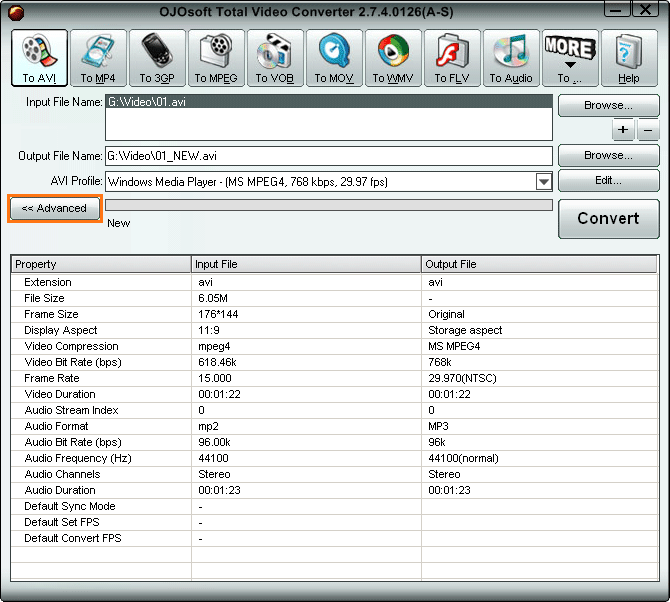
Кнопка Advanced >> показывает сведения об исходном файле и выходных параметрах. В этой панели можно сравнить исходник и целевой файл: frame size, video bit rate, frame rate, audio bit rate, frequency и другие значения.
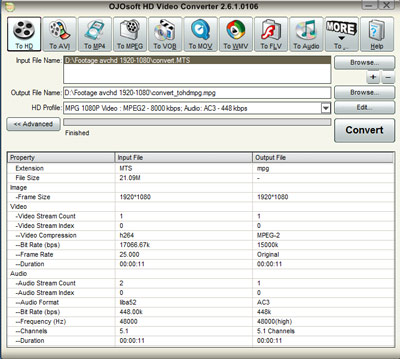
Перед нажатием Convert стоит проверить три вещи:

Frame Size соответствует задаче: не слишком мал для HD-вывода и не слишком велик для старого устройства.
Video Bit Rate не ниже разумного уровня для выбранного разрешения.
Audio Format и Frequency подходят для плеера, куда будет перенесён файл.
Шаг 6. Запустите конвертацию
Кнопка Convert запускает обработку. Во время конвертации OJOsoft HD Video Converter позволяет поставить процесс на паузу, остановить его и продолжить.
После завершения проверьте результат в том же сценарии, ради которого файл создавался. Если видео готовилось для PSP, iPod, Apple TV, Xbox 360 или Zune, проверять его лучше на целевом устройстве или в совместимом плеере. Если ролик создавался для архива, достаточно открыть его в настольном проигрывателе и убедиться, что звук не расходится с изображением, субтитры выбраны правильно, а размер кадра соответствует ожиданиям.
Пакетная конвертация
OJOsoft HD Video Converter поддерживает пакетную обработку через task list. Пользователь добавляет несколько файлов кнопкой +, удаляет лишние через -, выбирает формат и профиль, после чего запускает общую обработку.
Пакетная конвертация удобна в трёх случаях:
несколько роликов с камеры нужно привести к одному формату;
серия коротких файлов готовится для одного устройства;
из нескольких видеозаписей нужно извлечь аудио в одинаковом формате.
В task list отображаются сведения о задачах, а через Advanced >> можно смотреть параметры исходника и результата. В профильном обзоре DVScene отмечено, что OJOsoft HD Video Converter показывает характеристики экспортного файла и позволяет менять параметры. Там же программа получила отдельную строку Batch: Ja, то есть пакетная обработка подтверждена в тестовой таблице.
Пакетный режим не отменяет проверки выходных имён. Если несколько файлов сохраняются в одну папку, важно следить за именами, особенно когда исходники называются одинаково или обрабатываются повторно. OJOsoft добавляет номера к совпадающим именам, но понятные названия всё равно упрощают последующую сортировку.
Работа с MKV и субтитрами
MKV — контейнер, в котором часто хранятся несколько аудиодорожек, субтитры и видео с разными кодеками. OJOsoft HD Video Converter поддерживает MKV как входной формат и позволяет при конвертации выбрать нужные MKV-субтитры для вывода.
Практический порядок работы такой:
Нажмите Browse… и выберите MKV-файл.
Выберите направление конвертации: например, To MP4, To AVI, To HD или More.
Выберите профиль с нужными параметрами.
Выберите субтитры MKV, которые должны отображаться в итоговом файле.
Проверьте настройки через Advanced >>.
Запустите Convert.
Функция выбора MKV-субтитров особенно важна, когда в файле несколько языков. Без выбора можно получить итоговый ролик без нужной дорожки или с неподходящими субтитрами. При этом программа не описана как редактор субтитров: она выбирает дорожку для вывода, но не предназначена для стилизации, перевода или синхронизации текста.
Извлечение аудио из видео
Для извлечения аудио используется кнопка To Audio. Она переводит HD- или SD-видео в MP3, WMA, WAV, 3GP/3G2 audio, AAC, MP2, AC3, OGG, MP4 audio и M4A/M4B/M4R.
Этот режим подходит для задач, где видеоряд не нужен:
сохранить звук из лекции или вебинара;
получить аудио из интервью;
извлечь музыку из клипа;
сделать дорожку для прослушивания на портативном плеере;
отделить голосовую часть от видеозаписи.
При выборе аудиопрофиля стоит учитывать назначение. MP3 подходит для совместимости со старыми устройствами, WAV — для несжатого или менее удобного, но более пригодного для последующей обработки файла, AAC и M4A — для Apple-ориентированных сценариев, AC3 — для видеоархивов и многоканального звука там, где это поддерживается.
В аудиовыводе параметров меньше, чем в видеопрофилях. Это логично: при извлечении аудио не нужен размер кадра, метод изменения пропорций или видеокодек.
Ограничения пробной версии и покупка
Пробная версия OJOsoft HD Video Converter обрабатывает только 20% видео. После покупки пользователь получает письмо с license code, который используется для активации программы. Цена отдельной лицензии — $39.00.
Это ограничение важно учитывать до работы с длинными файлами. Для короткого теста пробный режим позволяет проверить интерфейс, совместимость формата и профиль, но не подходит для полноценной подготовки фильма, длинной лекции или архива с видеокамеры. Если нужно оценить качество на длинном ролике, пробный результат покажет только часть материала.
В OJOsoft HD Video Converter ограничение касается длительности конвертируемого видео, а не количества кнопок в интерфейсе. В evaluation period для продуктов OJOsoft используется схема: в пробный период программы имеют функции, но работают с ограничениями.
Системные требования
OJOsoft HD Video Converter ориентирован на Windows-системы старого поколения. В минимальных требованиях указаны Microsoft Windows XP, 128 MB RAM и Intel/AMD-compatible CPU 750 MHz или выше. В рекомендуемых требованиях указаны Microsoft Windows 7/XP/2003/Vista with all latest updates installed, 512 MB RAM или выше и Intel/AMD-compatible CPU 750 MHz или выше.
| Компонент | Минимальные требования | Рекомендуемые требования |
|---|---|---|
| Операционная система | Microsoft Windows XP | Microsoft Windows 7/XP/2003/Vista with all latest updates installed |
| Оперативная память | 128 MB | 512 MB или выше |
| Процессор | Intel/AMD compatible at 750 MHz or above | Intel/AMD compatible at 750 MHz or above |
Эти требования показывают возраст программы и её ориентацию на классические настольные Windows-ПК. Для старого компьютера это плюс: программа не требует много памяти по меркам современных видеоредакторов. Для современных рабочих задач это ограничение: в требованиях нет подтверждённой ориентации на Windows 10/11, аппаратное ускорение современных кодеков, 4K/8K-процессы и новые контейнеры.
Отзывы пользователей и профильных изданий
Публичных оценок именно OJOsoft HD Video Converter немного, поэтому отзывы нужно читать осторожно: одно дело — пользовательский рейтинг в каталоге, другое — тест профильного издания с конкретным AVCHD-материалом.

DVScene
DVScene включил OJOsoft HD Video Converter в обзор 7 AVCHD-конвертеров. В тесте программа принимала MTS, M2TS и TOD, экспортировала AVI MPEG-4 V2, MPEG-2 и WMV HD, поддерживала batch, но получила оценку качества Slecht. В тексте обзора отмечены проблемы: программа могла завершать процесс почти сразу без реальной конвертации, а при успешной обработке результат воспроизводился в slow motion или зависал; обычные DV-файлы конвертировались нормально.
Эта оценка важна именно для HD-сценариев. OJOsoft HD Video Converter имеет широкий список поддерживаемых форматов и удобный интерфейс, но тест DVScene показывает, что наличие профиля HD ещё не гарантирует стабильный результат на сложном AVCHD-материале. Для архивных MTS/M2TS-файлов итог нужно проверять вручную: изображение, движение, звук, длительность и синхронизацию.
Software Informer
Software Informer отображает OJOsoft HD Video Converter 3.3, категорию Audio & Video / Editors & Converters, тип Shareware, использование 3 людьми, старые версии 2.7 и 2.6, а также пользовательскую оценку 3 при 1 голосе.
Такая статистика не формирует широкое пользовательское мнение: одного голоса недостаточно для вывода о массовой оценке. Зато она показывает другое: программа присутствует в софт-каталогах как старый Windows-конвертер, а публичная активность вокруг неё небольшая.
Trustpilot по домену OJOsoft
Trustpilot показывает TrustScore 2.6 для www.ojosoft.com. Это оценка домена и бренда, а не отдельного файла OJOsoft HD Video Converter. Поэтому её нельзя переносить напрямую на качество конкретной функции конвертации, но она полезна как внешний сигнал при оценке старого коммерческого продукта.
Усреднённый вывод по отзывам
Пользовательский профиль у OJOsoft HD Video Converter неоднозначный:
интерфейс и базовая логика понятны;
список форматов широкий;
есть HD-профили, профили устройств, аудиоэкспорт и batch;
публичных свежих отзывов по программе мало;
профильный тест DVScene выявил серьёзные проблемы на AVCHD/HD-сценарии;
каталожная оценка Software Informer слишком мала по числу голосов для уверенного рейтингового вывода.
Для разового перекодирования старого файла программа остаётся понятной. Для ответственной обработки большого HD-архива её результат нужно проверять на каждом типе исходника.
Плюсы и минусы
Плюсы:
отдельный конвертер HD-видео, а не общий видеоредактор с лишними монтажными панелями;
поддержка HD-to-HD, HD-to-SD и SD-to-HD-профилей;
работа с MTS, M2TS, MOD, TOD, MXF, MKV, TS, AVI, MP4, MOV, WMV, VOB и другими форматами;
поддержка 720P и 1080P;
размеры кадра 1280×720, 1440×1080 и 1920×1080;
кнопки направлений To HD, To AVI, To MP4, To MPEG, To VOB, To MOV, To WMV, To FLV, To Audio и More;
извлечение аудио в MP3, WMA, WAV, AAC, AC3, OGG, M4A и другие форматы;
выбор MKV-субтитров при конвертации;
пакетная обработка через task list;
возможность менять video size, bit rate, NTSC/PAL, frame rate, audio codec и sample rate;
Interlace/Deinterlace для чересстрочных исходников;
встроенные декодеры и кодировщики для поддерживаемых форматов;
автоматическое добавление номера к имени файла при совпадении в папке результата.
Минусы:
пробная версия конвертирует только 20% видео;
системные требования ориентированы на Windows XP, Vista, 2003 и Windows 7;
нет подтверждённой в требованиях ориентации на Windows 10/11;
профильный тест DVScene зафиксировал слабое качество и сбои на HD/AVCHD-сценарии;
программа не является видеоредактором: нет полноценного монтажа, цветокоррекции, стабилизации, многодорожечной работы и редактирования субтитров;
старые профили устройств ориентированы на iPod, Zune, PSP, Archos, COWON и другие устройства своей эпохи;
при переводе SD в HD программа меняет параметры вывода, но не восстанавливает детализацию исходника;
для сложных HD-файлов результат нужно проверять вручную.
Сравнение с аналогами
OJOsoft HD Video Converter корректно сравнивать с программами, которые тоже занимаются конвертацией видео, но решают задачу по-разному. Для внутренних переходов по FreeEXE подходят страницы HandBrake, XMedia Recode, Any Video Converter, WonderFox HD Video Converter Factory, Freemake Video Converter, Format Factory и Avidemux.
| Программа | Основной подход | Платформы | Сильная сторона | Ограничение относительно OJOsoft HD Video Converter |
|---|---|---|---|---|
| OJOsoft HD Video Converter | форматные кнопки и профили устройств | Windows | простой интерфейс для HD/SD, старых устройств и аудиоэкспорта | старый набор профилей и слабые результаты в тесте DVScene |
| HandBrake | open-source transcoder | Windows, macOS, Linux | современные контейнеры MP4/MKV/WebM, кодеки AV1, H.265, H.264, VP8/VP9 | меньше ориентирован на старые кнопки форматов и устройства вроде Zune/PSP |
| XMedia Recode | бесплатный конвертер с большим списком форматов | Windows | HEVC/H.265, SVT-AV1, MKV, MP4, WebM, DVD/Blu-ray без защиты | интерфейс требует больше понимания форматов и параметров |
| Any Video Converter Free | бесплатный конвертер для Windows и Mac | Windows, macOS | MP4, MP3, MOV, MKV, batch, без водяного знака и лимита размера | другой тип продукта, не повторяет старую OJOsoft-логику с кнопками To HD/To VOB/To Audio |
| WonderFox HD Video Converter Factory Pro | коммерческий мультимедийный конвертер | Windows | SD/HD/FHD/UHD, 4K/8K, AV1, HEVC, H.264, VP8/VP9, ProRes | более современная и перегруженная программа для тех, кому нужен только старый простой HD-конвертер |
| Avidemux | простая обработка и перекодирование | Windows, macOS, Linux | нарезка и базовая обработка видео | не является прямым аналогом OJOsoft по профилям устройств |
HandBrake — open-source video transcoder для Windows, Mac и Linux, который конвертирует видео из почти любого формата в современные кодеки; его выходные контейнеры включают MP4, MKV и WebM, а среди видеокодеров есть AV1, H.265, H.264, MPEG-4, MPEG-2, VP8 и VP9.
XMedia Recode конвертирует распространённые аудио- и видеоформаты, включая AAC, AC3, Blu-ray, DVD, FLAC, H.264, HEVC/H.265, SVT-AV1, MKV, MP4, WebM, WMA и WMV; программа работает с незащищёнными DVD и Blu-ray.
Any Video Converter Free работает на Windows и Mac, конвертирует MP4, MP3, MOV, MKV и другие форматы, поддерживает batch conversion, локальную обработку, отсутствие водяного знака и отсутствие лимита размера файла.
WonderFox HD Video Converter Factory Pro рассчитан на SD, HD, FHD и UHD, поддерживает 4K/8K-сценарии и кодеки AV1, HEVC, H.264, VP8, VP9 и ProRes.
Главное отличие OJOsoft HD Video Converter от этих аналогов — не максимальная современность, а простая схема работы с форматом и профилем. HandBrake и XMedia Recode лучше подходят для современных кодеков и более контролируемого транскодинга. WonderFox HD Video Converter Factory Pro ближе к современному коммерческому комбайну. OJOsoft HD Video Converter остаётся понятным инструментом для старых HD/SD-сценариев, портативных устройств и привычной кнопочной логики.
Кому подойдёт OJOsoft HD Video Converter
OJOsoft HD Video Converter подходит пользователям, которым нужен простой Windows-конвертер с готовыми профилями и без сложного монтажного интерфейса. Его сильная сторона — понятный маршрут от исходного файла к результату: выбрать формат, выбрать профиль, изменить параметры, нажать Convert.
Для старого ПК
Минимальные требования 128 MB RAM и Intel/AMD 750 MHz показывают, что программа рассчитана на слабые по современным меркам машины. На старом Windows-компьютере она выглядит логичнее, чем тяжёлые видеоредакторы и современные медиапакеты.
Для архивных HD-файлов
MTS, M2TS, AVCHD, TOD, MOD, MXF и TS часто встречаются в старых архивах с камер, ТВ-записей и медиаплееров. OJOsoft HD Video Converter умеет принимать такие файлы и выводить их в более привычные контейнеры. Для архива важно сохранять исходники отдельно и проверять результат после перекодирования.
Для старых устройств
Профили iPod, iPhone, Apple TV, Xbox 360, PS3, PSP, Zune, Archos, COWON, iAUDIO, Iriver и ZEN полезны, когда видео нужно подготовить под конкретное устройство старой линейки. В таких случаях важнее не современный AV1 или 8K, а совместимость контейнера, кодека, разрешения и битрейта.
Для извлечения аудио
Режим To Audio удобен, когда из видео нужен звук. Пользователь выбирает аудиоформат, задаёт профиль и получает отдельный файл. Это быстрее, чем открывать видеоредактор ради одной дорожки.
Когда лучше выбрать альтернативу
HandBrake или XMedia Recode лучше подходят для современных кодеков, регулярного транскодинга, MP4/MKV/WebM, H.265, AV1 и тонкой настройки. WonderFox HD Video Converter Factory Pro уместнее для 4K/8K и современных коммерческих функций. Any Video Converter Free удобнее, когда нужен бесплатный конвертер без водяного знака и лимита размера. OJOsoft HD Video Converter стоит рассматривать прежде всего как старый специализированный HD/SD-конвертер с профилями устройств.
Типичные ошибки при работе с OJOsoft HD Video Converter
Ожидание реального улучшения качества при SD-to-HD
Перевод SD-видео в HD-профиль не создаёт новые детали. Если исходник низкого качества, увеличение Frame Size только меняет размер кадра и параметры вывода. Превышение параметров исходника не улучшает качество, а увеличивает размер файла.
Слишком низкий битрейт для 1080p
Для 1920×1080 нужен достаточный Video Bit Rate. Низкий битрейт уменьшает файл, но портит движение и детализацию. DVScene в своём обзоре AVCHD-конвертеров отдельно связывает низкие битрейты с заметным ухудшением качества HD-файлов, а OJOsoft HD Video Converter в таблице получил максимальный MPEG-2 HD bitrate 15 Mbit/s и слабую оценку качества.
Выбор формата без проверки устройства
MP4, AVI или WMV сами по себе не гарантируют совместимость. Устройство проверяет кодек, размер кадра, частоту кадров, аудиоформат и битрейт. Поэтому для PSP, Zune, iPod, Apple TV или Xbox 360 лучше выбирать профиль устройства, а не только расширение файла.
Игнорирование Frame Rate
Если видео на старом устройстве воспроизводится рывками, проблема может быть связана с частотой кадров. Для портативных устройств рекомендуется снижать Frame Rate, когда воспроизведение не идёт плавно.
Неправильный Resize Method
При несовпадении пропорций кадра Stretch может исказить изображение, crop — обрезать края, letterbox — добавить поля. Ошибка в этом параметре особенно заметна на лицах, круглых объектах и титрах.
Конвертация DVD-структуры как обычного VOB
OJOsoft HD Video Converter — видео конвертер, а не DVD-ripper. При работе с VOB из стандартной папки Video_TS возможны ошибки или неполный результат; для DVD-задач нужен отдельный сценарий с предварительно подготовленными VOB-файлами без защиты.
Работа с FAT32 при больших файлах
При размере итогового файла больше 4 GB проблема может быть связана не с OJOsoft HD Video Converter, а с файловой системой FAT32. FAT32 не позволяет создавать файлы больше 4 GB; решение — использовать диск с NTFS.
Отсутствие проверки результата
После конвертации нужно открыть файл и проверить:
длительность совпадает с ожидаемой;
звук не расходится с видео;
субтитры MKV выбраны правильно;
размер кадра соответствует задаче;
плеер или устройство действительно воспроизводит файл;
при движении нет критичной блоковости или slow motion.
Для OJOsoft HD Video Converter такая проверка особенно важна из-за старого возраста программы и отрицательного результата в тесте DVScene на AVCHD-материале.
Безопасность, установка и эксплуатация
OJOsoft HD Video Converter распространялся как free to try/shareware-программа: пробный режим доступен с ограничением, а полная работа требует license code. Для установки нужно войти в Windows с правами Administrator или иметь Administrator rights; при переустановке рекомендуется сначала удалить старую версию через Start menu → All Programs → OJOsoft → HD Video Converter → Uninstall OJOsoft HD Video Converter.
Старые Windows-конвертеры лучше устанавливать только из проверенного источника и без сторонних загрузчиков. Это не особенность одной функции OJOsoft HD Video Converter, а нормальная осторожность для любого устаревшего инсталлятора. В статье не приводится инструкция по месту получения программы, потому что для обзора важнее функции, ограничения, интерфейс и применимость.
При эксплуатации стоит хранить исходники отдельно. Конвертация создаёт новый файл, но не заменяет ценность оригинального MTS, M2TS, MKV или AVI. Для архива лучше сохранять исходник, а результат использовать как копию для просмотра, передачи или устройства.
Практические сценарии настройки
Камерный MTS нужно открыть на старом плеере
Выберите To MP4, To AVI или To MPEG в зависимости от поддержки плеера. Добавьте MTS через Browse…, выберите профиль, проверьте Frame Size и Video Bit Rate через Advanced >>. Если плеер слабый, используйте более умеренное разрешение и битрейт.
MKV с субтитрами нужно перевести в MP4
Выберите To MP4, добавьте MKV, выберите профиль, укажите нужную дорожку MKV-субтитров, проверьте параметры и нажмите Convert. После обработки откройте итоговый MP4 и убедитесь, что субтитры отображаются.
Из видео нужно получить MP3
Нажмите To Audio, добавьте видео, выберите MP3-профиль, при необходимости измените аудиобитрейт и папку результата. Запустите Convert и проверьте файл в аудиоплеере.
HD-видео нужно уменьшить для старого устройства
Выберите профиль устройства или формат, который оно поддерживает. В настройках уменьшите Frame Size, подберите Video Bit Rate, проверьте Frame Rate и аудиоформат. Для старых устройств не стоит выбирать максимальное 1920×1080 только ради качества: совместимость важнее размера кадра.
SD-видео нужно привести к HD-контейнеру
Выберите To HD, затем профиль с нужным размером. Не завышайте битрейт без необходимости: параметры выше исходника увеличивают размер и не улучшают качество.
Итоговая оценка
OJOsoft HD Video Converter — узкоспециализированный Windows-конвертер для HD- и SD-видео с понятной кнопочной логикой, большим списком форматов, профилями старых устройств, поддержкой 720P/1080P, пакетной обработкой, извлечением аудио и настройкой параметров вывода. Он особенно уместен для архивных MTS/M2TS, MKV, TS, AVI, WMV, MOV, MP4 и VOB-файлов, когда нужно быстро получить другой контейнер или профиль устройства.
Сильная сторона программы — простота: To HD, To MP4, To AVI, To Audio, профиль, Edit…, Advanced >>, Convert. Слабая сторона — возраст и неоднозначное качество в сложных HD-сценариях: DVScene зафиксировал проблемы на AVCHD-конвертации, а системные требования относятся к Windows XP/Vista/7-поколению.
Для старого ПК, портативного плеера, PSP, Zune, iPod, Apple TV, Xbox 360, PS3 и простого аудиоэкспорта OJOsoft HD Video Converter остаётся понятным инструментом. Для современных задач с H.265, AV1, WebM, 4K/8K, активной поддержкой новых ОС и более точным контролем кодирования практичнее смотреть в сторону HandBrake, XMedia Recode, Any Video Converter или WonderFox HD Video Converter Factory Pro.
Список изменений
Ранняя логика: кнопки форматов и простая схема 1-2-3:
- Базовая концепция OJOsoft HD Video Converter строилась вокруг крупных кнопок форматов. Пользователь не начинал с выбора кодека из длинного списка, а сначала нажимал To HD , To AVI , To MP4 , To MPEG , To VOB , To MOV , To WMV , To FLV , To Audio или More . После этого программа предлагала подходящие профили и настройки. Такая схема сохранилась в интерфейсе HD Video Converter.
- Для своего времени это было важным упрощением. Многие пользователи не различали контейнер, кодек, разрешение и битрейт. В OJOsoft HD Video Converter сначала выбирался результат — например MP4 для устройства, — а уже затем уточнялись параметры.
Расширение HD-направления:
- HD-блок программы сформировался вокруг AVCHD, MTS, M2TS, MOD, TOD, MXF, AVI-HD, H.264/AVC, MKV-HD, MPEG4 TS-HD, MPEG2 TS-HD, WMV-HD, QuickTime-HD и ASF-HD. Эта часть отличала OJOsoft HD Video Converter от более узких конвертеров той же линейки, которые были привязаны к одному формату или устройству.
- Добавление To HD в верхнее меню отражало переход от простого AVI в MP4 к задачам с HD-камерами и HD-плеерами. В обзоре DVScene отдельно отмечено наличие кнопки To HD , предназначенной для быстрого перехода к другим HD-форматам.
Профили устройств и патчи:
- Линейка OJOsoft активно использовала профили устройств. В разделе загрузок продуктов OJOsoft рядом с конвертерами перечислены патчи для iPod nano 3Gen, iPod nano 4Gen, Archos 5, Archos 5 IT, Archos 7, COWON S9, COWON O2PMP, COWON D2 Plus, iAUDIO 7 и Apple iPad.
- Это показывает, что развитие программы шло не только через новые контейнеры, но и через адаптацию к конкретным плеерам. Для пользователя такая модель была понятной: устройство менялось, профиль или патч помогал получить файл, который это устройство воспроизводит.
Линия 2.x и каталожные упоминания:
- В таблице продуктов OJOsoft для HD Video Converter зафиксирована строка V2.7.1 , размер 10,024 KB, дата 2021-12-27. Software Informer показывает страницу OJOsoft HD Video Converter 3.3 и старые ветки 2.7 и 2.6, а также указывает исполняемый файл HDVideoConverter.exe.
- В статье не нужно строить неподтверждённую детальную хронологию по каждой сборке. Подтверждённая картина такая: программа прошла через ветки 2.6 и 2.7, существовала линия OJOsoft-продуктов с V2.7.1, а в каталожных базах присутствует страница OJOsoft HD Video Converter 3.3. Этого достаточно, чтобы понимать её развитие: основной интерфейс и набор задач оставались стабильными, а изменения касались профилей, совместимости, патчей и поддерживаемых сценариев.


 *EXE — расширение исполняемого файла. Сайт является партнером проекта
Оставте свой отзыв о OJOsoft HD Video Converter